Trả lời nhanh: Cập nhật Cardo Connect là cập nhật ứng dụng trên điện thoại; cập nhật firmware là thay đổi phần mềm chạy trong tai nghe. Khi xử lý lỗi, nên kiểm tra cả hai phiên bản và chọn hướng dẫn đúng model thay vì chỉ cài lại ứng dụng.
Phân biệt ứng dụng và phần mềm trong tai nghe
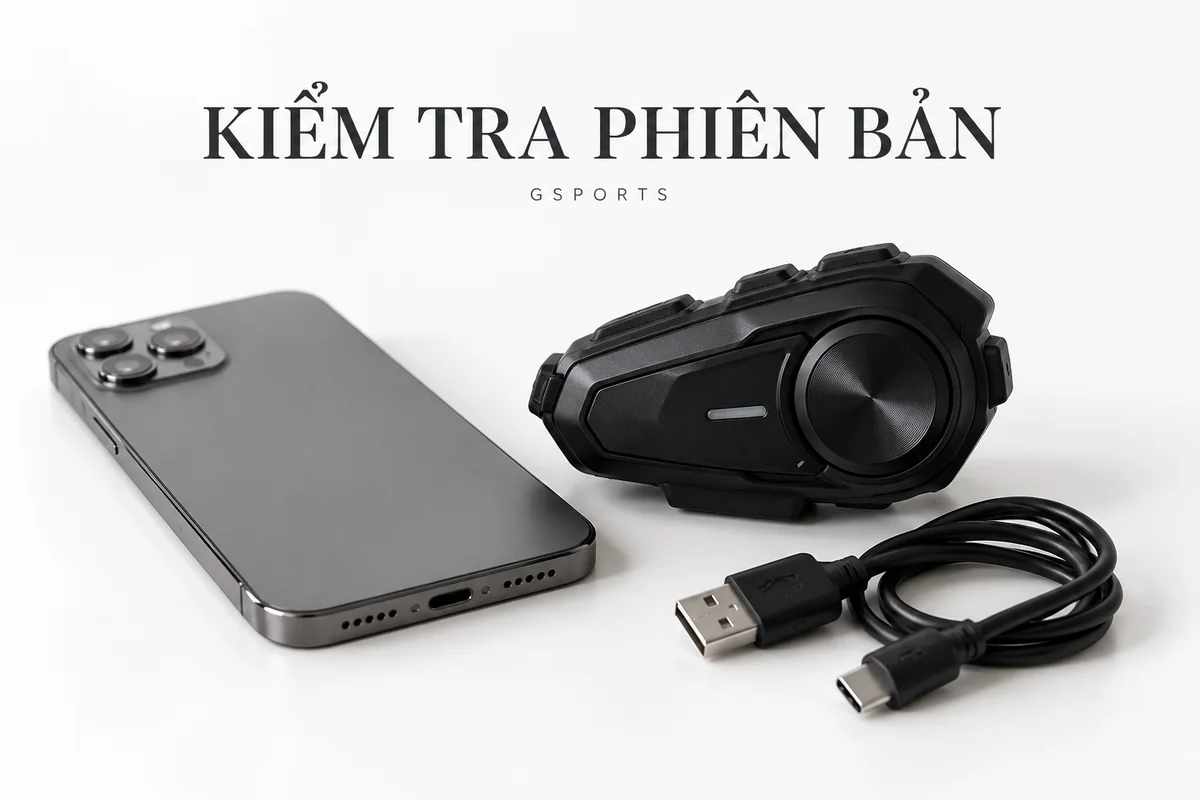
Cardo Connect là ứng dụng trên điện thoại, còn firmware chạy trong thiết bị Cardo. Hai phần có thể cần kiểm tra riêng. Cập nhật ứng dụng không có nghĩa tai nghe đã tự nhận mọi bản firmware, và một tai nghe có firmware phù hợp chưa chứng minh ứng dụng đã có đủ quyền kết nối. Trước khi xử lý, ghi phiên bản của cả hai cùng model và hệ điều hành điện thoại.
Nếu dùng nhiều máy trong gia đình hoặc đoàn, ghi chiếc nào đang được ứng dụng nhận. Một tên Cardo trong danh sách Bluetooth có thể thuộc máy đã ghép trước. Kiểm tra đúng thiết bị trước khi bắt đầu quy trình cập nhật, đặc biệt khi nhiều máy giống nhau đặt cạnh nhau. Bước nhận diện này tránh việc sửa cấu hình không thuộc chiếc đang có vấn đề.
Khi nào nên tìm bản cập nhật?
Có thể kiểm tra khi chuẩn bị sử dụng lần đầu, khi hãng công bố tính năng phù hợp hoặc khi gặp lỗi được release notes đề cập. Tuy nhiên, cập nhật không phải lời giải mặc định cho mọi vấn đề. Loa lệch vị trí, mic bị che hoặc điện thoại chọn sai đường âm thanh vẫn cần xử lý riêng. Nếu thay phần mềm và sửa lắp đặt cùng lúc, bạn sẽ khó biết yếu tố nào tạo khác biệt.
Trước tour, nên chừa đủ thời gian đọc tài liệu và kiểm tra lại cấu hình sau cập nhật. Một số thay đổi có thể ảnh hưởng nhóm đã lưu hoặc yêu cầu thiết lập lại. Không bắt đầu ngay trước giờ xuất phát khi đoàn chưa sẵn sàng kiểm tra. Nếu bản cập nhật có điều kiện hoặc phương thức riêng cho model, theo đúng hướng dẫn đó thay vì áp dụng quy trình của người dùng máy khác.
Kiểm tra phiên bản trước khi cập nhật
Ghi model tai nghe, firmware hiện tại, điện thoại và hệ điều hành. Mở trang hỗ trợ Cardo, chọn đúng model và đọc release notes. Nội dung một bản cập nhật có thể ảnh hưởng nhóm đã lưu hoặc cách ghép thiết bị.
Ví dụ, release notes Packtalk Pro có cảnh báo việc cập nhật Mesh Boost yêu cầu tạo lại nhóm DMC hiện tại. Vì vậy, không nên bắt đầu cập nhật ngay trước giờ xuất phát khi cả đoàn chưa sẵn sàng cấu hình lại.
Chọn đúng model như Packtalk Edge trước khi đọc release notes.
Đọc release notes theo đúng model
Mở trang hỗ trợ của Cardo và chọn tên đầy đủ của tai nghe. Đọc phần thay đổi, yêu cầu trước cập nhật và việc cần làm sau đó. Ghi điều liên quan đến nhóm, Bluetooth hoặc ưu tiên âm thanh mà bạn đang dùng. Một thông báo cho Packtalk Pro không tự mô tả mọi firmware của Edge, Bold, Spirit hay Freecom; ngay trong một hãng, quy trình và chức năng có thể khác nhau.
Không gọi một số phiên bản cố định là “mới nhất” lâu dài. Khi xem bài hướng dẫn sau nhiều tháng, hãy đối chiếu ngày và nguồn hiện hành. Nếu một đường dẫn cũ thay đổi, dùng trung tâm hỗ trợ chính thức để tìm model thay vì tải tệp ở nơi không rõ. Không tự mở gói firmware của máy khác chỉ vì tên tệp hoặc ngoại hình thiết bị gần giống.
Cập nhật ứng dụng Cardo Connect
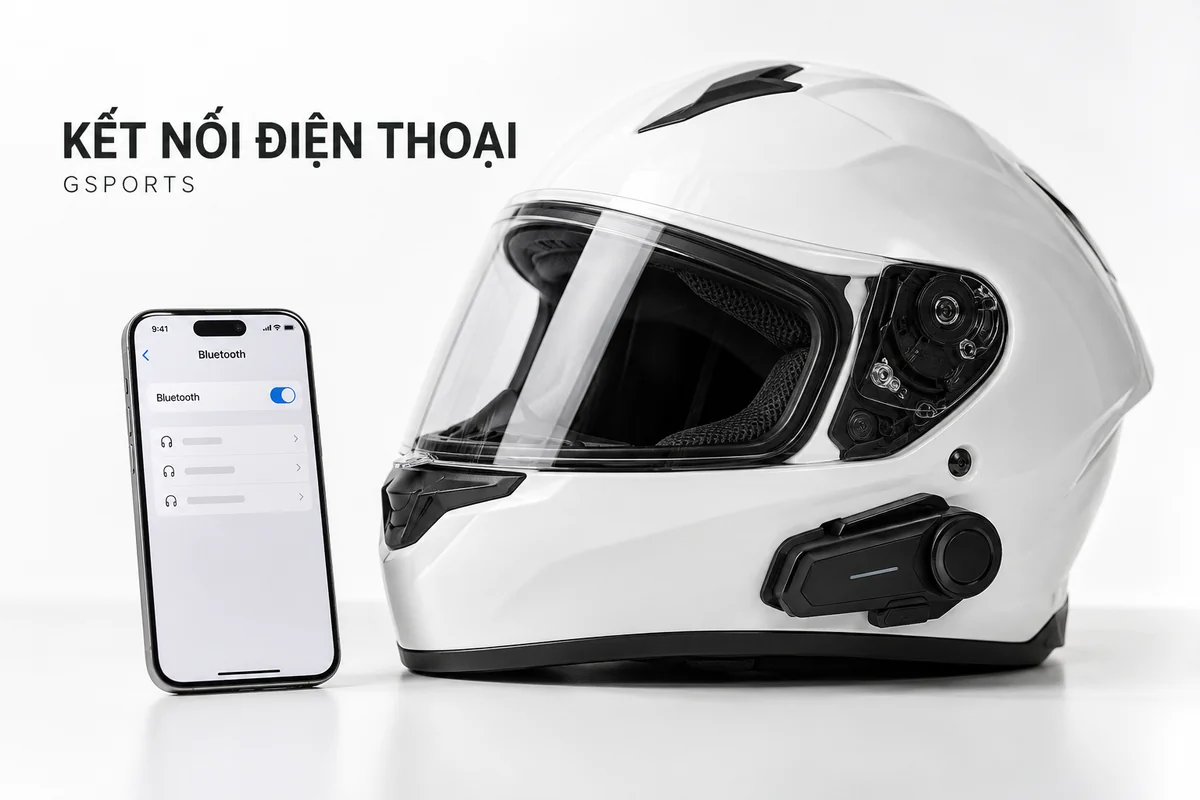
Mở kho ứng dụng chính thức trên điện thoại và tìm ứng dụng do Cardo phát hành. Nếu có bản mới, cập nhật rồi mở lại ứng dụng. Kiểm tra quyền Bluetooth và quyền liên quan mà hệ điều hành yêu cầu cho tính năng đang dùng.
Sau đó xác nhận tai nghe đã được ghép trong phần Bluetooth của điện thoại. Nếu bước này chưa thành công, hãy xử lý kết nối điện thoại trước khi chẩn đoán ứng dụng.
Chuẩn bị trước khi cập nhật
Theo yêu cầu của model, chuẩn bị pin, kết nối và phương tiện cập nhật. Ghi sơ đồ ghép điện thoại, nhóm liên lạc và tùy chỉnh quan trọng trước khi thao tác. Nếu tài liệu nói cần tạo lại nhóm, báo các thành viên liên quan và chọn lúc có thể kiểm tra cùng nhau. Một bản ghi trạng thái ban đầu giúp bạn nhận ra phần nào đã thay đổi sau cập nhật.
Giữ thiết bị ở nơi phù hợp, không thực hiện khi đang chạy xe hoặc cần dùng cuộc gọi quan trọng. Không tự ngắt nguồn, đóng ứng dụng hay tháo cáp giữa quy trình trừ khi hướng dẫn yêu cầu. Nếu dùng phương thức qua máy tính, xác nhận chương trình chính thức và model được hỗ trợ. Hình dạng cổng USB không đủ để kết luận mọi dòng dùng cùng cách cập nhật.
Cập nhật firmware tai nghe
Với model hỗ trợ cập nhật qua ứng dụng, chọn thiết bị trong Cardo Connect và làm theo quy trình cập nhật được hiển thị. Chuẩn bị pin và mạng theo yêu cầu; giữ kết nối ổn định cho đến khi hoàn tất. Model dùng phương thức khác cần theo hướng dẫn riêng của Cardo.
Không tải firmware từ đường dẫn không xác định và không áp dụng gói của model khác. Nếu quy trình bị gián đoạn, đọc hướng dẫn khôi phục của model trước khi thử reset.
Người dùng Packtalk Pro cần xem release notes riêng của Pro.
Cập nhật ứng dụng trên điện thoại
Dùng kho ứng dụng chính thức và kiểm tra nhà phát hành Cardo. Sau khi cập nhật, mở lại và xem trạng thái kết nối, quyền được hệ điều hành yêu cầu cho tính năng đang dùng. Nếu ứng dụng không nhận máy, kiểm tra điện thoại đã ghép Bluetooth đúng trước. Đừng coi cài lại ứng dụng là cách duy nhất xử lý khi nguồn âm thanh còn chưa đi qua tai nghe.
Khi có thông báo lỗi, ghi nguyên nội dung cùng phiên bản điện thoại. Không gửi thông tin đăng nhập hoặc dữ liệu riêng không liên quan cho nơi hỗ trợ. Những dữ liệu có ích thường là model, firmware, app, hệ điều hành và bước đã làm. Việc cung cấp đúng phần giúp kỹ thuật viên đối chiếu cấu hình mà không phải đoán từ câu “app không chạy”.
Khi ứng dụng không nhận tai nghe
Kiểm tra đúng ứng dụng, đúng thiết bị và trạng thái Bluetooth. Thử đóng rồi mở lại ứng dụng, sau đó bật lại tai nghe. Nếu vẫn lỗi, ghi thông báo trên màn hình, phiên bản app và firmware để gửi cho bộ phận hỗ trợ.
Quên ghép Bluetooth hoặc reset có thể yêu cầu thiết lập lại. Chỉ thực hiện sau khi biết các kết nối/nhóm cần phục hồi và có đúng hướng dẫn.
Kiểm tra tai nghe sau quy trình cập nhật
Xác nhận phiên bản được hiển thị sau khi quy trình hoàn tất theo hướng dẫn. Tắt bật lại nếu tài liệu yêu cầu, rồi kiểm tra nghe âm thanh, cuộc gọi hai chiều và kết nối với bạn đồng hành. Nếu dùng nhóm, thử cách tham gia và quay lại sau ngắt tại chỗ. Một màn hình báo cập nhật xong chưa chứng minh mọi cấu hình của đoàn đã hoạt động như trước.
So với bản ghi ban đầu, xem nhóm, tùy chỉnh và đường âm thanh còn đúng không. Nếu release notes yêu cầu tạo lại nhóm, thực hiện theo quy trình hiện hành rồi thử. Không coi việc một kết nối cũ chưa trở lại là lỗi phần cứng ngay khi tài liệu đã nêu thay đổi cấu hình. Ngược lại, đừng bỏ qua một triệu chứng mới chỉ vì phiên bản đã được cập nhật.
Kiểm tra sau cập nhật
Thử cuộc gọi, phát âm thanh và liên lạc với bạn đồng hành. Xác nhận các tùy chỉnh còn đúng, kiểm tra lại nhóm theo release notes. Nên hoàn tất các bước này ở nhà hoặc tại cửa hàng trước chuyến đi.
Để đối chiếu dòng máy đang dùng, xem danh mục tai nghe Bluetooth GSports. Khi nhờ hỗ trợ, cung cấp model và phiên bản thay vì chỉ ghi “tai nghe Cardo”.
Nếu cần xác định dòng máy đang bán, xem danh mục intercom GSports.
Khi quy trình bị gián đoạn
Ghi trạng thái trên ứng dụng hoặc máy tính, bước xảy ra lỗi và model đang dùng. Đọc mục khôi phục của hãng trước khi thử lại hoặc reset. Không liên tục thay cáp, ứng dụng và tổ hợp nút mà không ghi kết quả, vì các thay đổi đó có thể làm trạng thái khó hiểu hơn. Nếu không rõ bước được phép, nhờ hỗ trợ với dữ liệu đã ghi thay vì tải một gói sửa lỗi không xác định.
Factory reset có thể làm mất kết nối hoặc nhóm lưu, nên không dùng như bước đầu cho mọi lỗi. Trước reset, xác định đúng hướng dẫn model và phần cần cấu hình lại. Bài này không đưa một tổ hợp nút chung cho toàn bộ Cardo. Một cách khôi phục có ích phải phù hợp chiếc máy, phiên bản và trạng thái cụ thể, không chỉ trùng tên thương hiệu.
Sổ thay đổi sau cập nhật
Ghi phiên bản app và firmware trước/sau, thời điểm cập nhật, nhóm đã phải tạo lại và kết quả cuộc gọi/intercom. Nếu lỗi mới xuất hiện, bản ghi này giúp kỹ thuật viên đối chiếu chính xác hơn. Không đổi cả sơ đồ ghép điện thoại, vị trí mic và firmware trong cùng một lần chẩn đoán vì sẽ khó xác định yếu tố gây lỗi.
Nhật ký thay đổi giúp xử lý lỗi lâu dài
Sau mỗi lần cập nhật, ghi ngày, phiên bản trước/sau, phương thức dùng, nhóm đã tạo lại và kết quả nghe gọi. Nếu lỗi xuất hiện, ghi nó bắt đầu sau thay đổi nào và ở chế độ nào. Nhật ký này không cần dài, nhưng phải đủ để tách vấn đề ứng dụng, Bluetooth, intercom và lắp loa/mic. Nó có ích hơn việc chỉ nhớ chung rằng máy từng hoạt động tốt.
Trước chuyến đi tiếp theo, thử lại cùng cấu hình thường dùng thay vì chỉ nghe một bài nhạc. Chuẩn bị lộ trình và điểm dừng nếu mất liên lạc. Khi nhờ kiểm tra, mang cả phụ kiện và mũ nếu lỗi liên quan âm thanh; khi lỗi ứng dụng, cung cấp điện thoại và phiên bản. Cách chuẩn bị đúng giúp buổi hỗ trợ đi thẳng vào phần đang cần xử lý.
Câu hỏi thường gặp
Cập nhật ứng dụng có tự cập nhật firmware không?
Đây là hai phần khác nhau. Sau khi cập nhật ứng dụng, kiểm tra mục cập nhật của đúng tai nghe và làm theo hướng dẫn được hiển thị.
Có nên cập nhật ngay trước chuyến đi không?
Nên chừa thời gian đọc release notes và kiểm tra lại nhóm, cuộc gọi, âm thanh. Một số bản cập nhật yêu cầu cấu hình lại nhóm.
Biên soạn: GSports. Thông tin được đối chiếu ngày 14/10/2026; tính năng cụ thể cần kiểm tra theo model, firmware và bộ phụ kiện đang dùng.